



- vps配置
在搭建之前首先要配置好vps防火墙,设置好出站入站规则,青龙面板默认端口:5700,端口如果没有放开,那么搭建好后无法登录页面。不同vps出入站规则设置有所不同,根据自己的vps进行设置。
本次搭建演示代码适用于:centos、ubuntu、Debian 系统
开始搭建
首先更新系统
centos
++sudo -i
yum -y update++
Debian/ubuntu**
++sudo -i
apt update -y++
安装docker
wget -N --no-check-certificate https://raw.githubusercontent.com/xyysjd/qiancheng.io/main/docker.sh
青龙面板安装
docker run -dit \
  -v $PWD/ql:/ql/data \
  -p 5700:5700 \
  --name qinglong \
  --hostname qinglong \
  --restart unless-stopped \
  whyour/qinglong:latest
打开浏览器访问主机ip:5700端口即可
http://你的ip:5700即ip:5700
首次登录
账号:admin 密码:admin
如忘记密码
可在ssh输入
- docker exec -it qinglong bash
- cat /ql/config/auth.json
青龙面板使用方法
【1、获取cookie】
coocie 查找方式:
打开:此处
登录后按F12
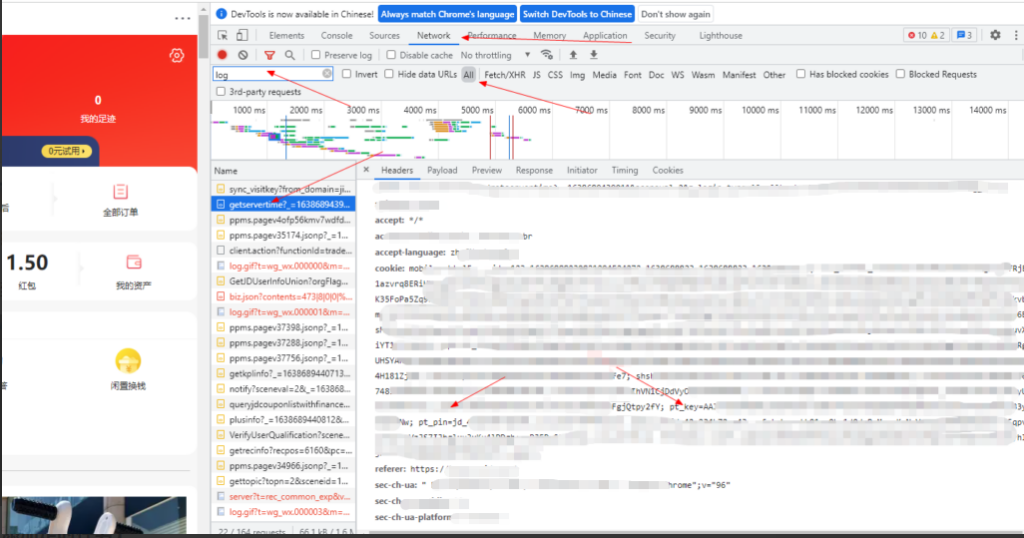
点击【Network】–【ALL】 搜索【log】刷新页面 在coocie中找到pt_key=xxxxxxxxxxxxxxx;pt_pin=xxxxxxxxx
【2、输入cookie】
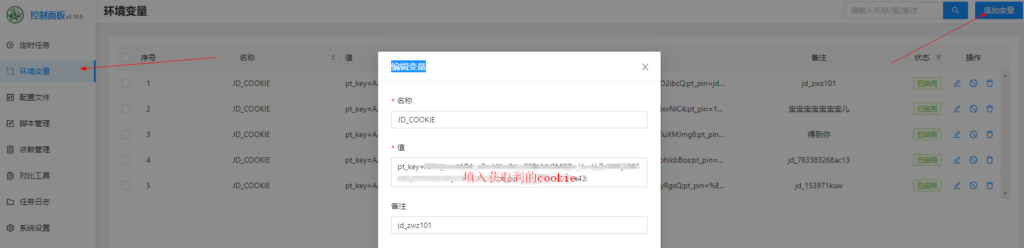
将获取到coocie添加青龙面板的【环境变量】
名称:JD_COOKIE
值:【填写你的cookie】
备注:自定义
3、添加定时任务】
在面板定时任务中添加脚本仓库,仓库可以在GitHub自行查找。
我这里使用某位大佬的仓库进行演示
ql repo https://github.com/smiek2121/scripts.git "jd_|gua_" "" "ZooFaker_Necklace.js|JDJRValidator_Pure.js|sign_graphics_validate.js|cleancart_activity.js|jdCookie.js|sendNotify.js"
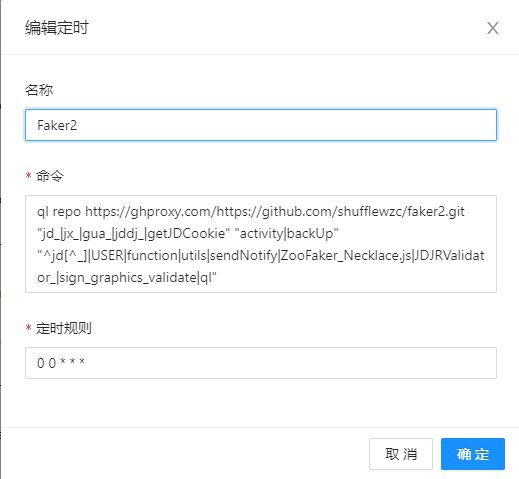
青龙面板点击【定时任务】–【添加任务】
名称:自定义
命令:填入仓库脚本
定时规则:自定义 (一般为 0 0 0 * *)
点击确定后—运行此脚本

至此青龙面板搭建完成
青龙交互命令
- 首先使用++docker ps -a++查看容器名
- 然后++docker exec -it 容器名 /bin/bash++
- 更新并重启青龙
ql update
- 运行自定义脚本extra.sh
ql extra
- 添加单个脚本文件
ql raw <file_url>
- 添加单个仓库的指定脚本
ql repo <repo_url> <whitelist> <blacklist> <dependence> <branch>
- 删除旧日志
ql rmlog <days>
- 启动tg-bot
ql bot
- 检测青龙环境并修复
ql check
- 重置登录错误次数
ql resetlet
- 禁用两步登录
ql resettfa
青龙面板配置Telegram机器人接收提醒消息
新建TG机器人
在Telegram搜索【@BotFather】
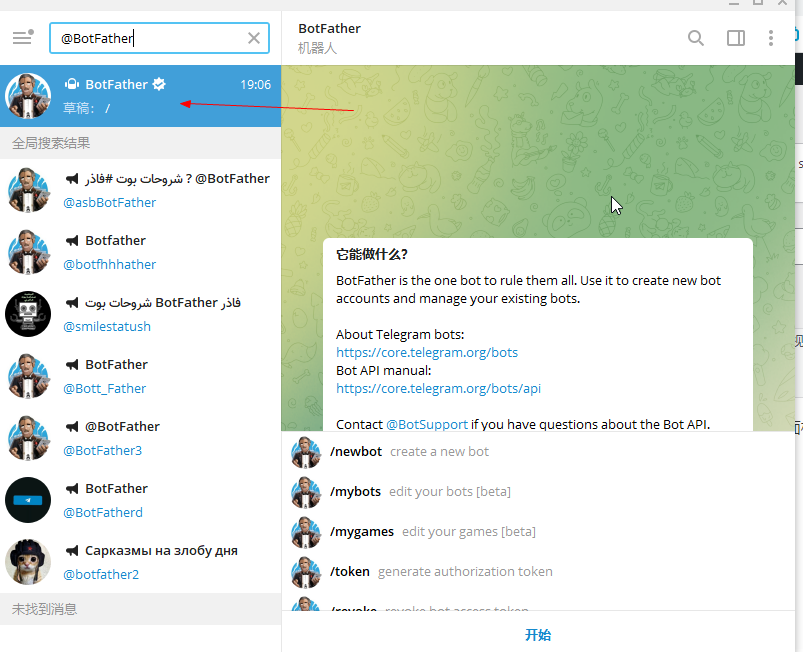
点击【开始】–输入【/newbot】
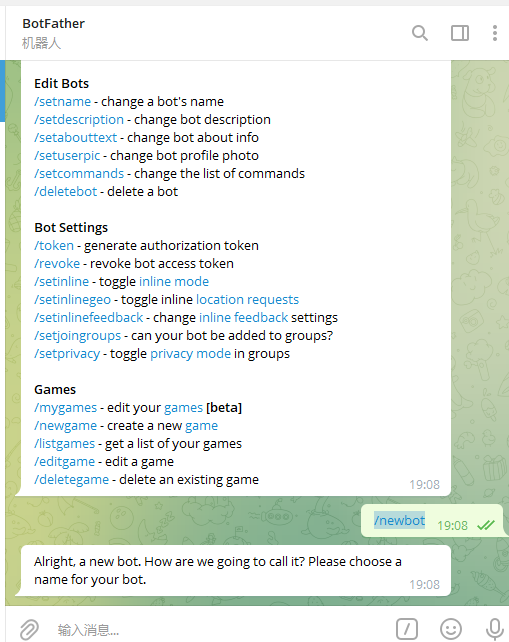
给你的机器人起名字。名字自定义。
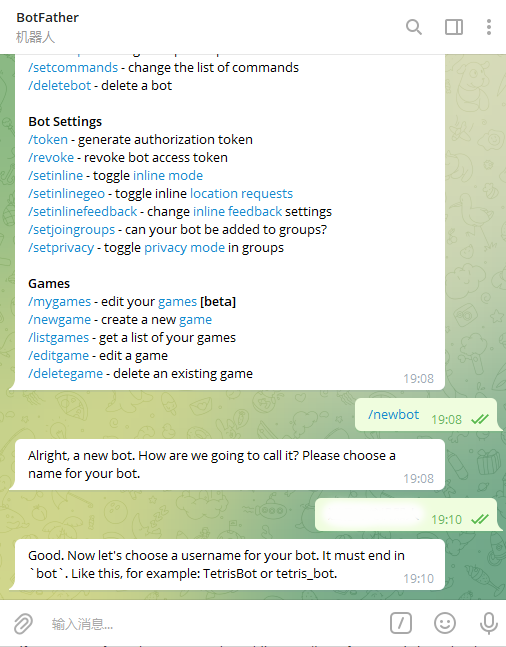
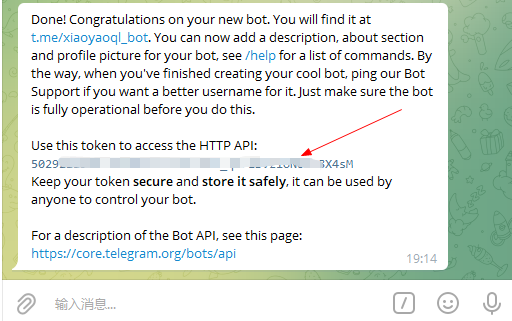
编辑个tg机器人的用户名自定义以"***_bot"结尾,便可获取到token
重新搜索【@getuseridbot】–点击【/start】便可获取到你的ID
对接青龙面板
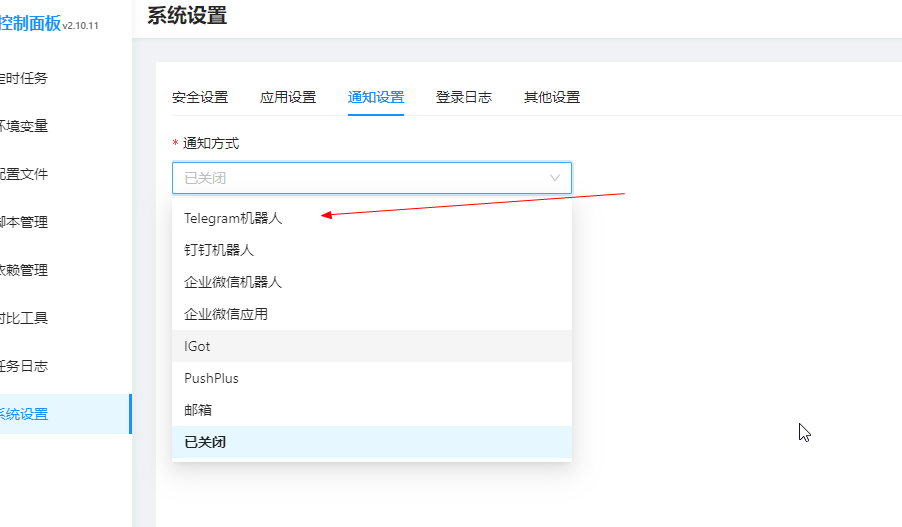
打开你的青龙面板选择【系统设置】—【通知设置】
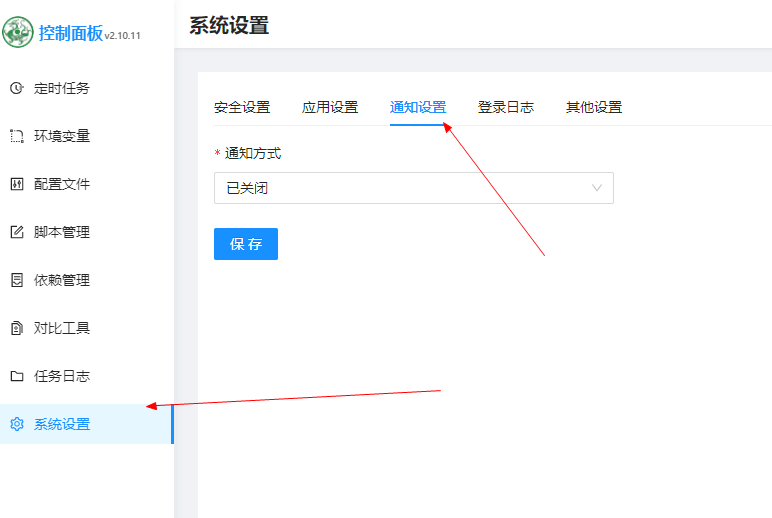
在【通知方式】选择【Telegram机器人】
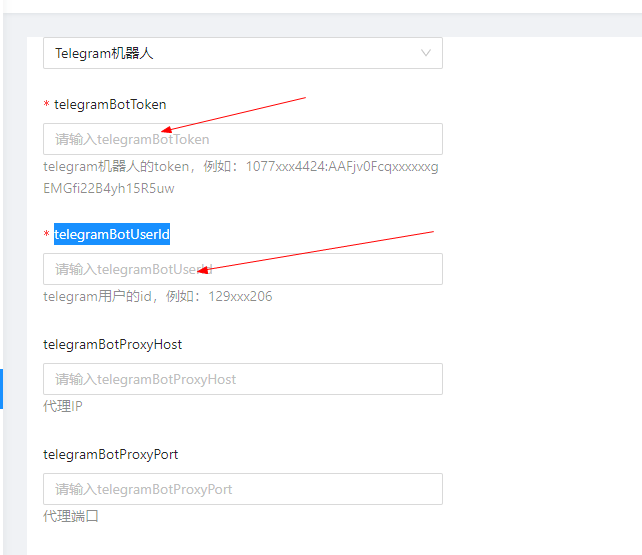
【telegramBotToken】就是我们刚才创建TG机器人时获取到的token
【telegramBotUserId】ID就是我们在@getuseridbot获取到的ID
输入好token和ID后点击保存
然后选择【配置文件】
在配置文件中找到第3项 Telegram 对应位置输入token和ID。要输入在“”内。
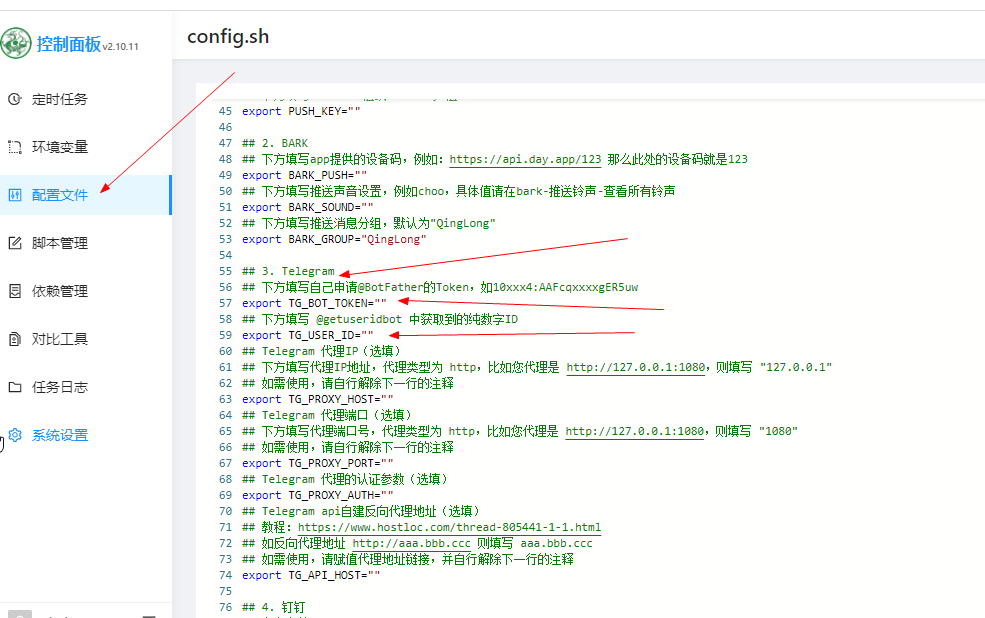
这样我们的TG机器人通知就设置好了。
你可以测试一下
先在TG搜索你的机器人,就是我们刚设置【**_bot】的用户名。
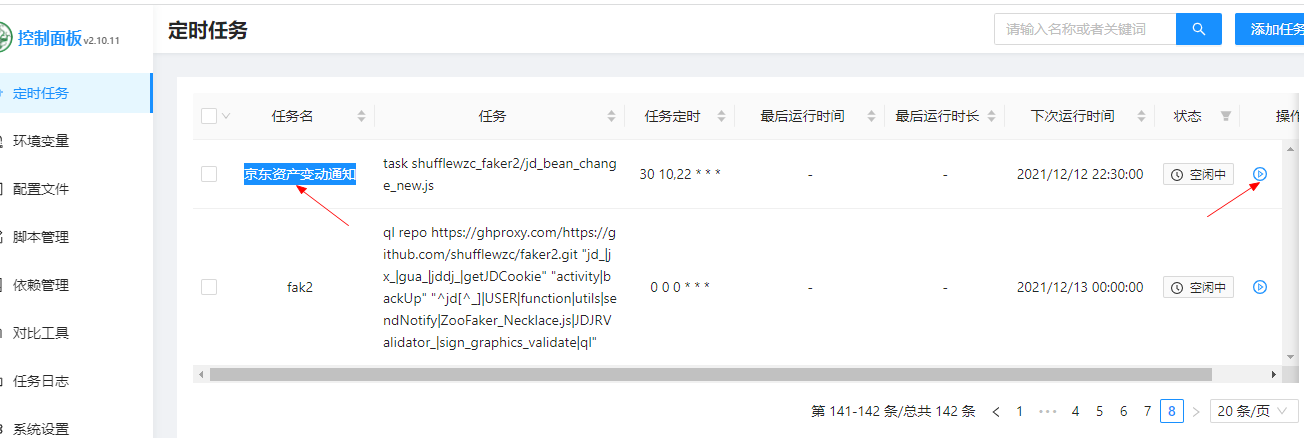
在【定时任务】中找到【京东资产变动通知】点击运行。如果设置正确那么选择tg机器人就会接受到通知了!
迁移运行脚本通知报错
如果遇见
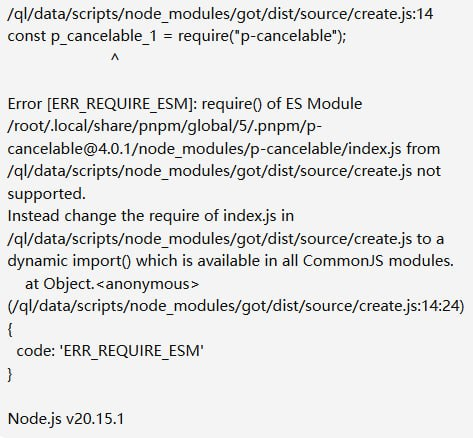
那么就将scripts文件夹里面的全部删除,然后重新拉取脚本。
自建本地签名服务
如果遇见getSign报错那么就是需要搭建这个服务

docker run -d \
--name=jd_sign \
-p 17840:17840 \
--restart=always \
yanyu.icu/yanyuwangluo/jd-sign:latest
安装完成后进入青龙 配置文件找到
export JD_SIGN_API=“http://你的服务器ip:17840/sign” # 接口地址
将这里修改成你刚刚搭建的端口
评论区