



需要服务器先安装docker
后端项目安装与配置
docker官方版安装
我们使用默认的订阅转换配置即可,因此安装后端服务非常简单。使用以下命令安装后端项目:
docker run -d --restart=always -p 25500:25500 asdlokj1qpi23/subconverter:latest
自己构建的镜像
docker run -d --restart=always -p 25500:25500 laozishen/subconverter-2:latest
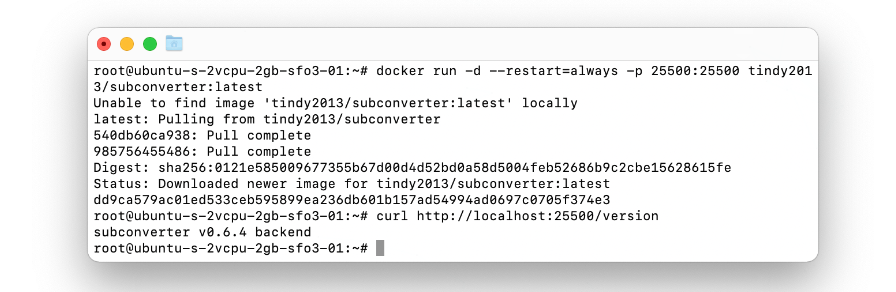
因为该后端程序需要在计算机后台一直运行,因此采用了 -d 选项,并将容器将内部端口 25500 转发到主机端口 25500。25500:25500 前者是主机端口,后者为容器内部端口。安装结束后,我们使用以下命令验证安装是否成功:
curl http://localhost:25500/version
如果出现 subconverter vx.x.x backend 则说明容器已经成功运行。
其它配置
如果想要修改后端配置,可以进入容器内修改:
sudo docker exec -it sub /bin/sh
由于默认文件使用的是 pref.toml ,编辑文件:
vi pref.toml
例如需要修改 managed_config_prefix 字段,输入 / 搜索 127.0.0.1 替换成自己的后端地址即可。
清除缓存
首先搜索find / -name pref.toml
然后会显示merged和diff,选择merged的那个然后删除base/cache里面的
二进制安装MetaCubeX版
下载并解压 subconverter 二进制文件
cd /root
wget https://github.com/MetaCubeX/subconverter/releases/download/Alpha/subconverter_linux64.tar.gz
tar -zxvf subconverter_linux64.tar.gz
完成以后,在 /root 文件夹下会多出一个 subconverter 的文件夹,这个就是我们的后端程序
修改配置文件参数
现在我们需要修改后端配置文件中的一些参数
找到VPS文件 /root/subconverter/pref.example.ini ,找到如下参数进行修改
api_access_token=123123           #随意设置自己知道就行
managed_config_prefix=https://域名  #设置成我们刚刚解析的后端域名
listen=127.0.0.1                                #这里改成 127.0.0.1 进行反代
也可以直接省略这步用端口访问
创建服务进程并启动
接下来我们需要创建一个服务,让VPS每次重启或是开机自动运行后端程序
找到VPS目录 /etc/systemd/system,创建一个名为 sub.service 的文件
[Unit]
Description=A API For Subscription Convert
After=network.target

[Service]
Type=simple
ExecStart=/root/subconverter/subconverter
WorkingDirectory=/root/subconverter
Restart=always
RestartSec=10

[Install]
WantedBy=multi-user.target
检查运行状态以及设置开机自启
systemctl daemon-reload:该命令用于重新加载 systemd 的配置文件,使最新的更改生效。
systemctl start sub:该命令用于启动名为 "sub" 的服务。如果服务已经在运行中,则此命令会重启该服务。
systemctl enable sub:该命令用于设置名为 "sub" 的服务在系统启动时自动启动
systemctl status sub:该命令用于显示名为 "sub" 的服务的状态
systemctl stop sub:此命令将停止名为 "sub" 的服务
前端项目安装与配置
安装
我们需要下载前端项目,然后修改相应的配置文件(后端接口),构建并运行项目。首先下载项目:
git clone https://github.com/xyysjd/sub-web-modify.git
然后进入该项目文件夹,修改 Subconverter.vue 文件的内容,即如下图所示:
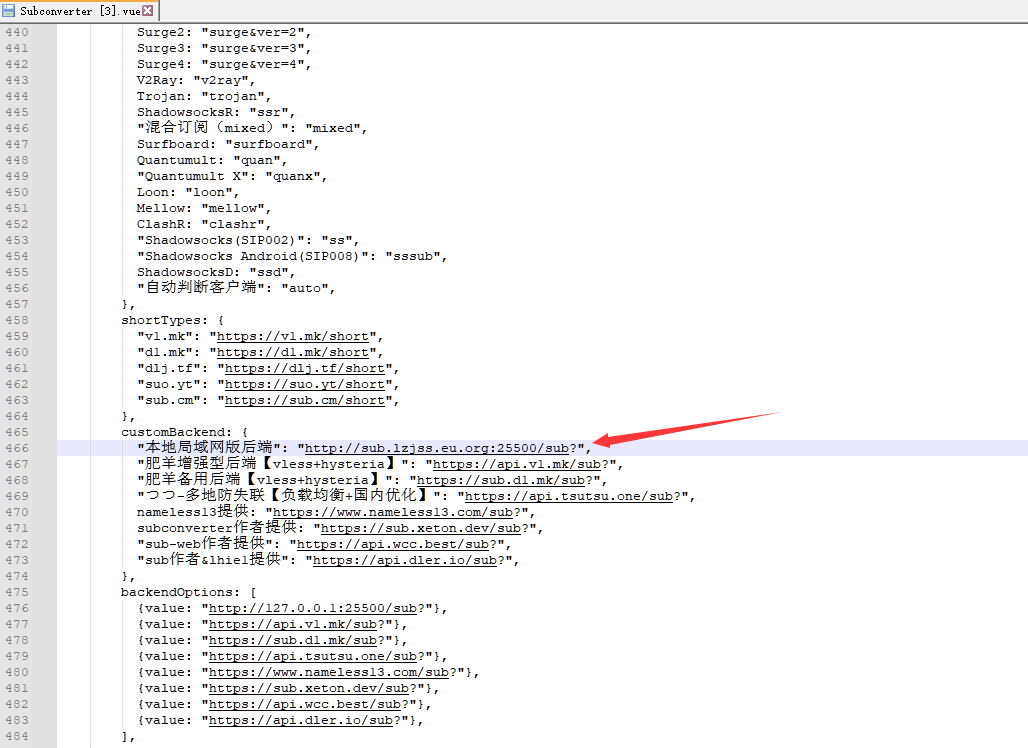
修改为你所配置的 后端项目地址 。如果采用 IP 地址的方式,则后端项目地址应为 http://XXX.XXX.XXX.XXX:25500 (即 IP 地址 + 端口号的形式)。
然后在项目主目录下,运行以下命令构建并运行该项目:
docker build -t sub-web-modify:latest .
docker run -d -p 58080:80 --restart always --name subweb sub-web-modify:latest
此时前端项目也就构建完成并成功运行了。上述 docker run 命令将容器的 80 端口映射到了主机的 58080 端口。因此可以直接通过 IP+端口号 的形式来访问前端了,端口号为 58080。
注意,对于使用 IP地址+端口号 形式,如果无法访问前端项目,请检查在服务器提供商控制台检查相应的端口是否开启,前端的端口 58080。如果后端也采用 IP地址+端口号 的形式,也需要开启 25500 端口。
也可以使用构建好的镜像
docker run -d -p 58080:80 --restart always --name subweb laozishen/sub-web-modify:latest
大功告成
此时访问前端地址,我们就可以使用自己搭建的订阅转换服务器了!
评论区